Swiss QR-Bill in D365 Finance korrekt einrichten
Die QR-Rechnung ersetzt nicht nur ein Formular, sondern den gesamten Referenzkreislauf zwischen Rechnungssteller, Bank und Zahler. Diese Einrichtungsanleitung folgt der Reihenfolge, die im Projekt funktioniert - inklusive der Stellen, an denen die offizielle Dokumentation nicht mehr stimmt.
- Author
- Jeno Jegathees
- Published
- 07 Aug 2026
- Updated
- 21 Aug 2026
- Reading time
- 9 min
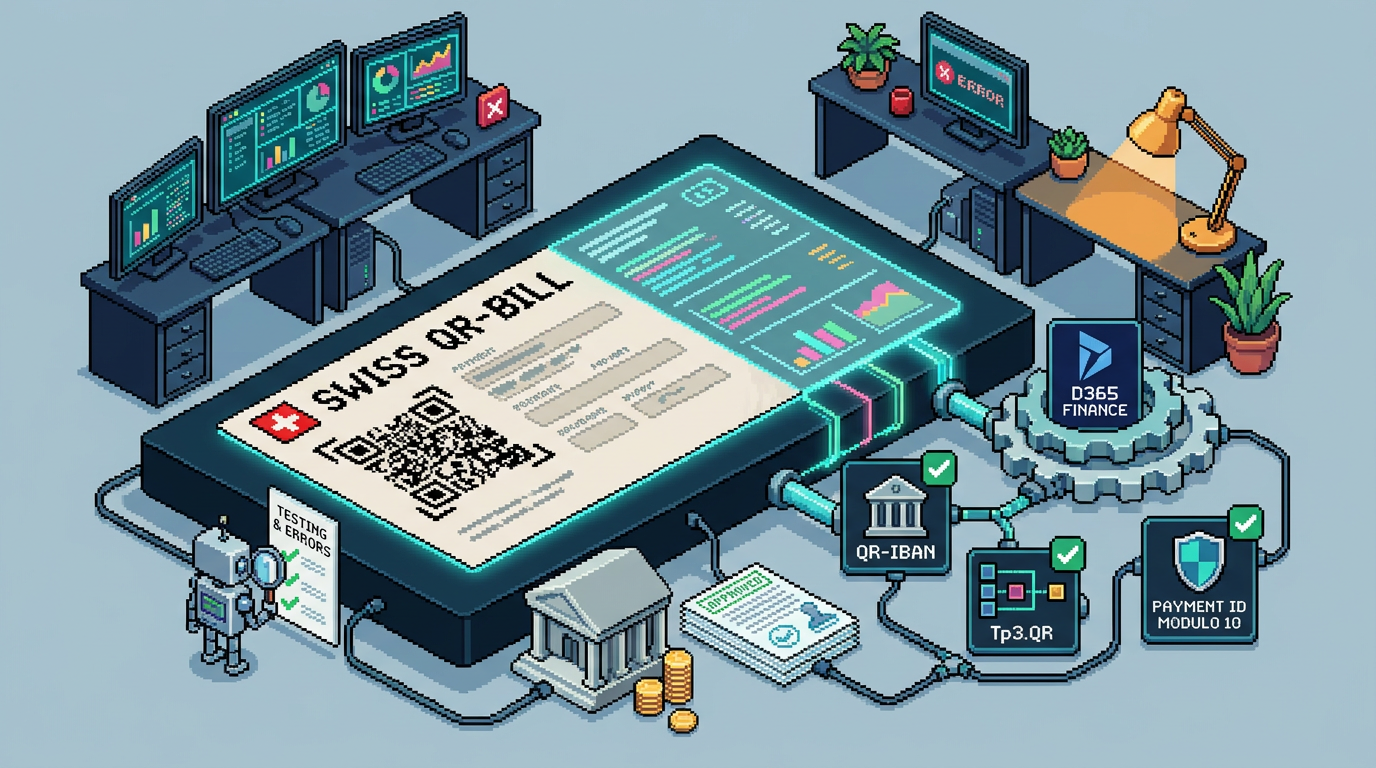
Warum die QR-Rechnung mehr ist als ein neues Layout
Mit der Ablösung von Einzahlungsschein und ESR hat die Schweiz nicht einfach ein Formular ersetzt, sondern den kompletten Referenzkreislauf zwischen Rechnungssteller, Bank und Zahlungspflichtigem neu definiert. In Dynamics 365 Finance betrifft das gleich vier Bereiche: Feature Management, Electronic Reporting (ER), die Bankeinrichtung und die Zahlungsmittel auf Kreditoren- und Debitorenseite. Wer nur einen dieser Bereiche einrichtet, bekommt am Ende ein QR-Bild, das die Bank nicht verarbeiten kann.
Dieser Artikel ist die aufgeräumte Version meiner Projektnotizen aus einem Schweizer Rollout: Reihenfolge der Einrichtung, die Stellen, an denen die offizielle Dokumentation unvollständig oder veraltet ist, und die Fehlermeldungen, die man sonst erst im Testing sieht.
Reihenfolge der Einrichtung
Die Einrichtung ist eine Kette. Jeder Schritt setzt den vorherigen voraus:
- Features aktivieren (QR-bills und Configurable payment ID)
- ER-Konfigurationen importieren (QR-Bill, ISO 20022 Credit transfer CH, pain.002, camt.054)
- Bankkonto mit QR-IBAN, Schweizer Adresse und Währung CHF
- Juristische Person mit UID/Registrierungsnummer
- Zahlungsmittel Kreditoren (getrennt für IBAN und QR)
- Zahlungsmittel und Payment ID Debitoren
- Testing mit echtem Zahlungsfile und QR-Scanner
1. Feature Management
Navigation path
WorkspacesFeature management
Zwei Features müssen aktiv sein:
| Feature | Zweck |
|---|---|
| (Switzerland) QR-bills | QR-Referenz, QR-IBAN und QR-Rechnungslayout |
| Configurable payment ID | Aufbau der Referenznummer für Debitoren |

2. Electronic Reporting
Navigation path
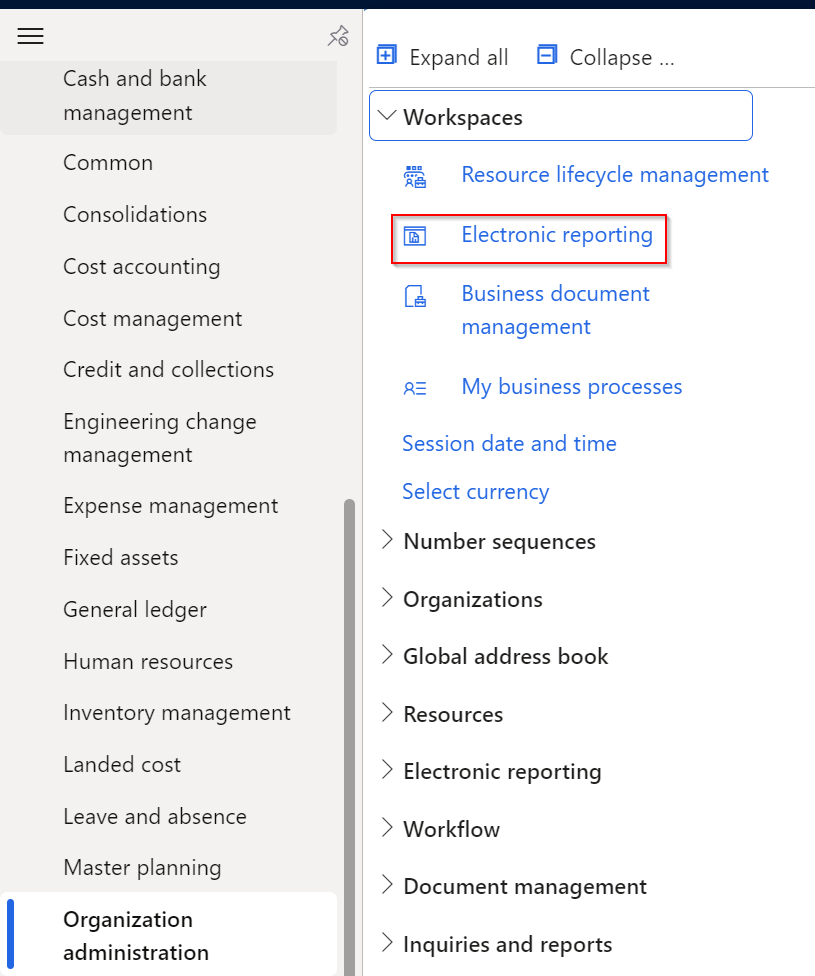
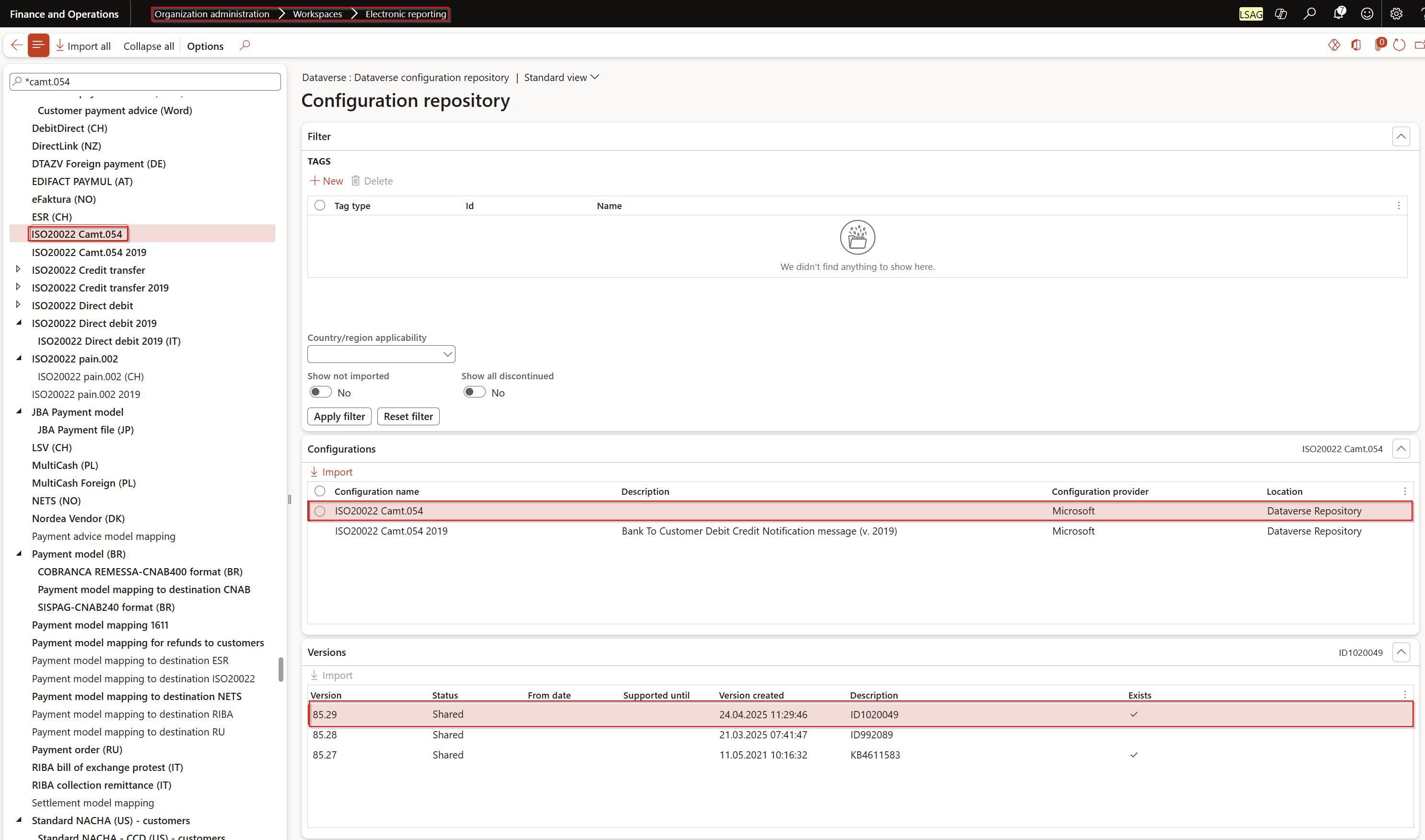
Organization administrationWorkspacesElectronic reporting
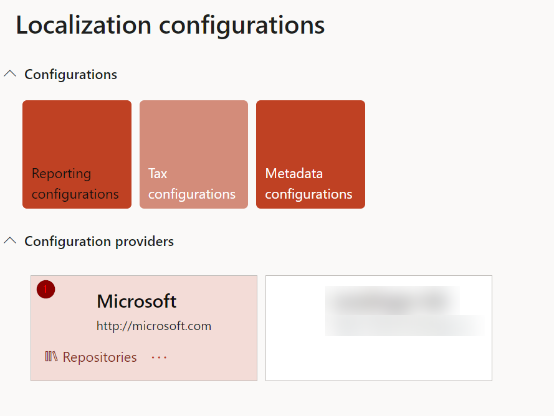
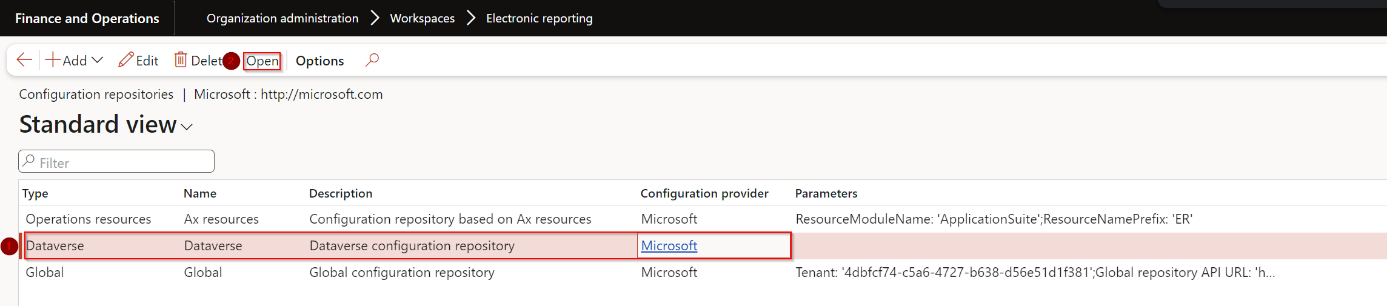
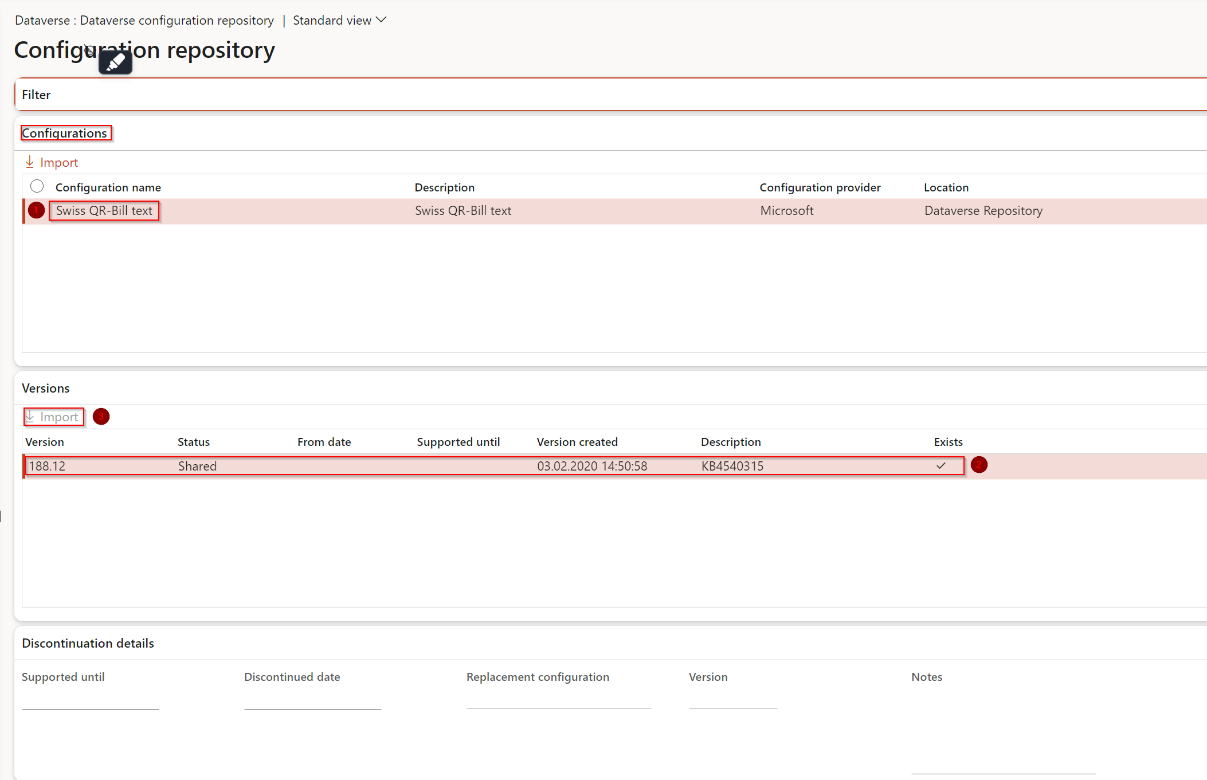
Die aktuellen Konfigurationen kommen aus dem Dataverse Configuration Repository (früher: Typ "Global", zusätzlich über LCS verfügbar). Zu importieren sind:
- Swiss QR-Bill text
- Swiss QR-Bill Structured information
- ISO20022 Credit transfer (CH) — Ausgangszahlungen
- ISO20022 pain.002 — Statusrückmeldung der Bank
- ISO20022 Camt.054 — Zahlungseingänge Debitoren
3. Bankkonto
Navigation path
Cash and bank managementBank accountsBank accounts
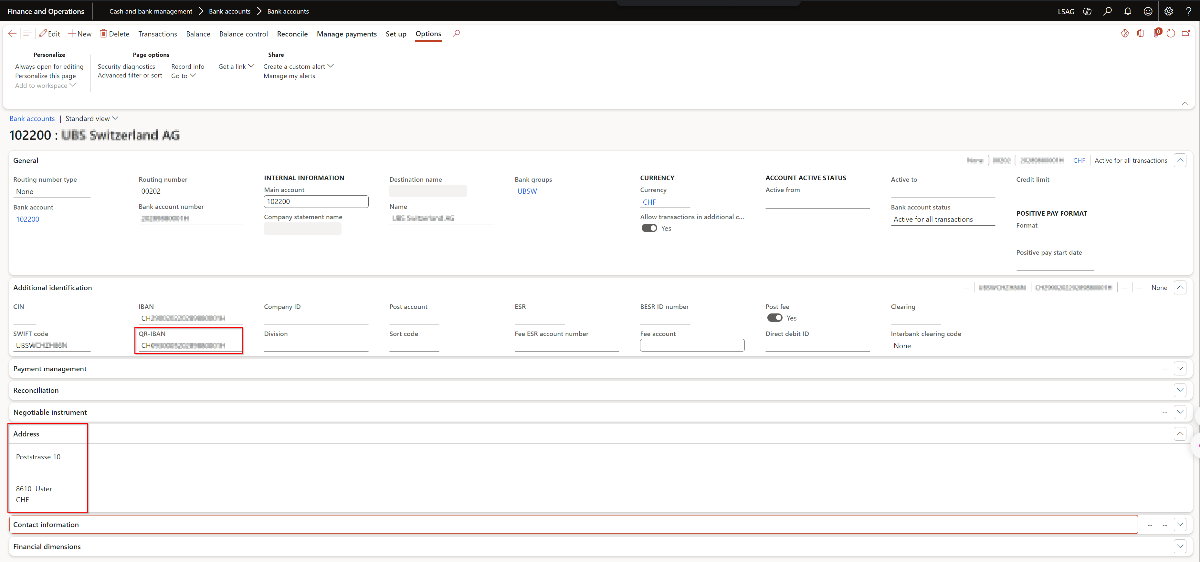
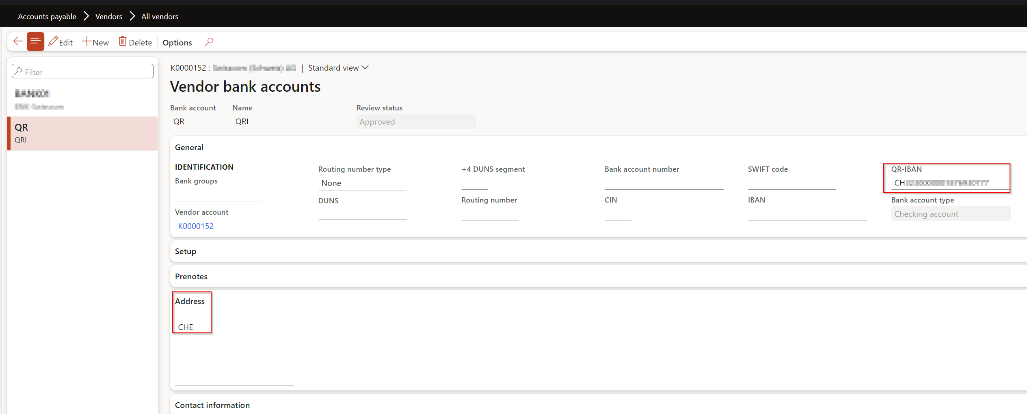
- Tab Additional identification: Feld QR-IBAN füllen (nicht die normale IBAN)
- Tab Addresses: vollständige Schweizer Adresse hinterlegen
- Währung:
CHF
4. Juristische Person und UID
Navigation path
Organization administrationOrganizationsLegal entities
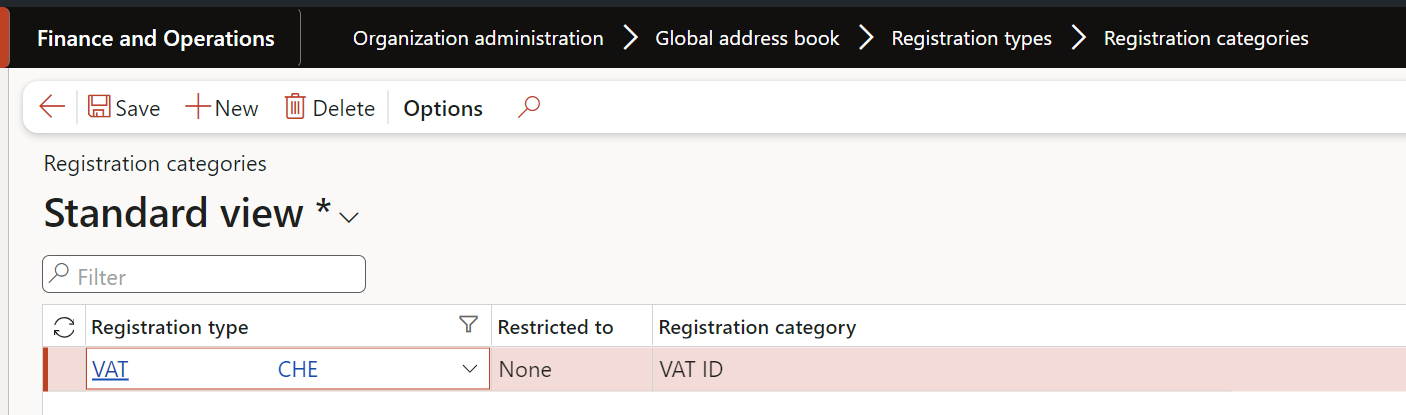
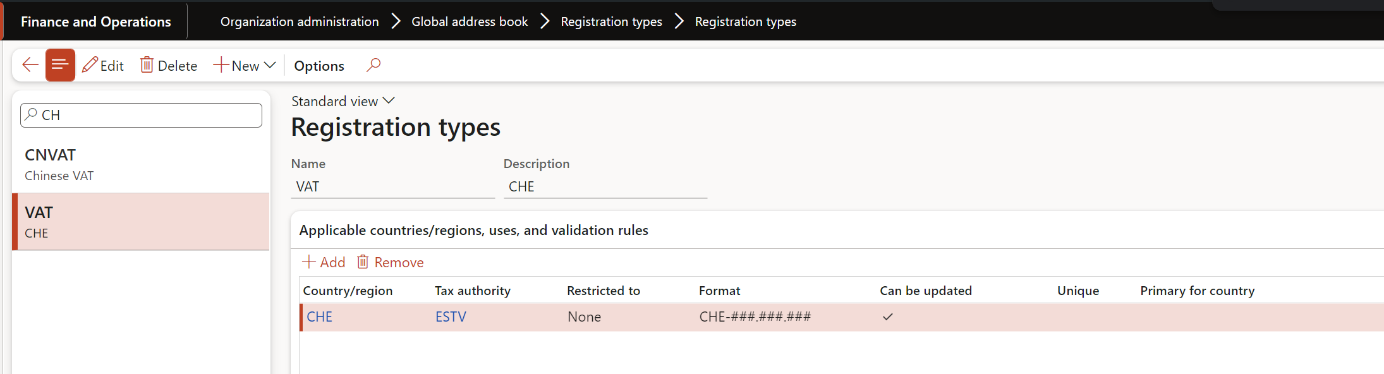
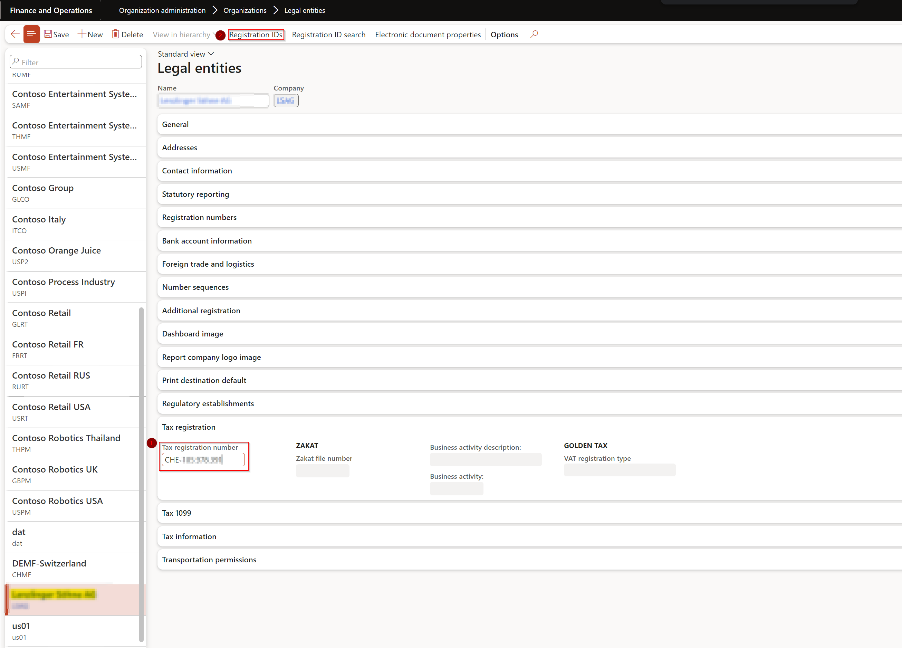
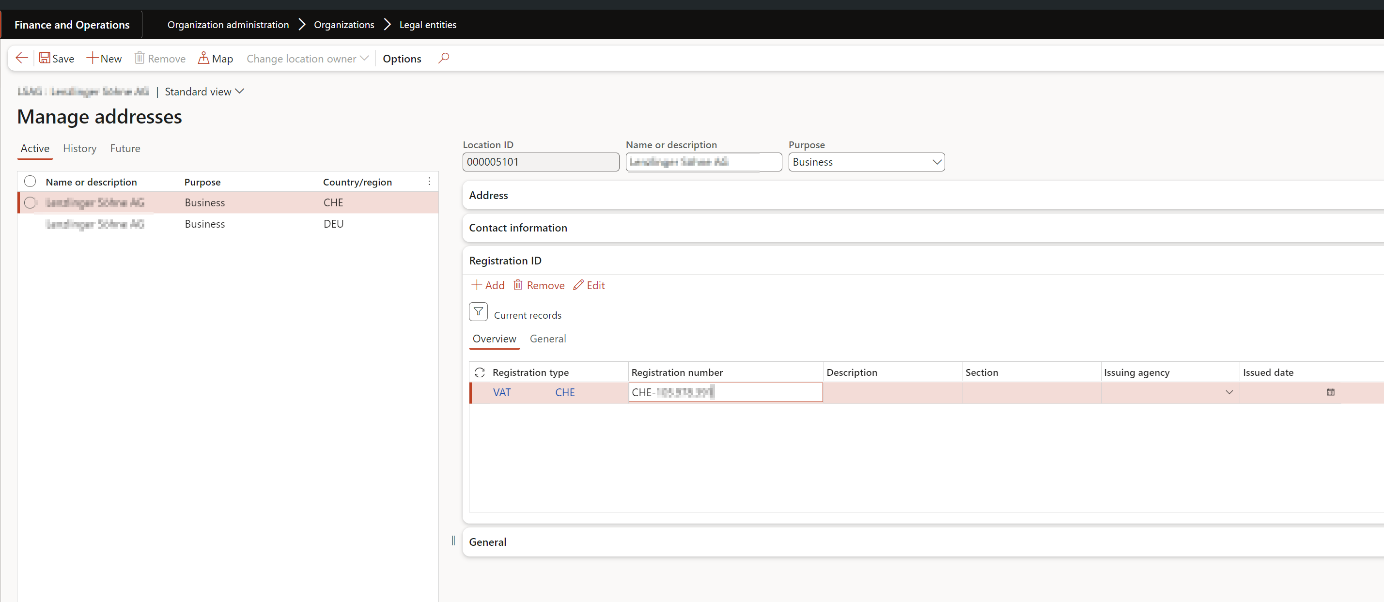
Damit die UID-Nummer korrekt auf dem QR-Einzahlungsschein erscheint, muss sie über die Registrierungslogik gepflegt werden — nicht als freier Text:
- Registration categories anlegen und der Kategorie "VAT ID" zuordnen
- Registration types definieren
- Registration IDs auf der juristischen Person mit der UID füllen (Tax registration number)
5. Zahlungsmittel Kreditoren
Navigation path
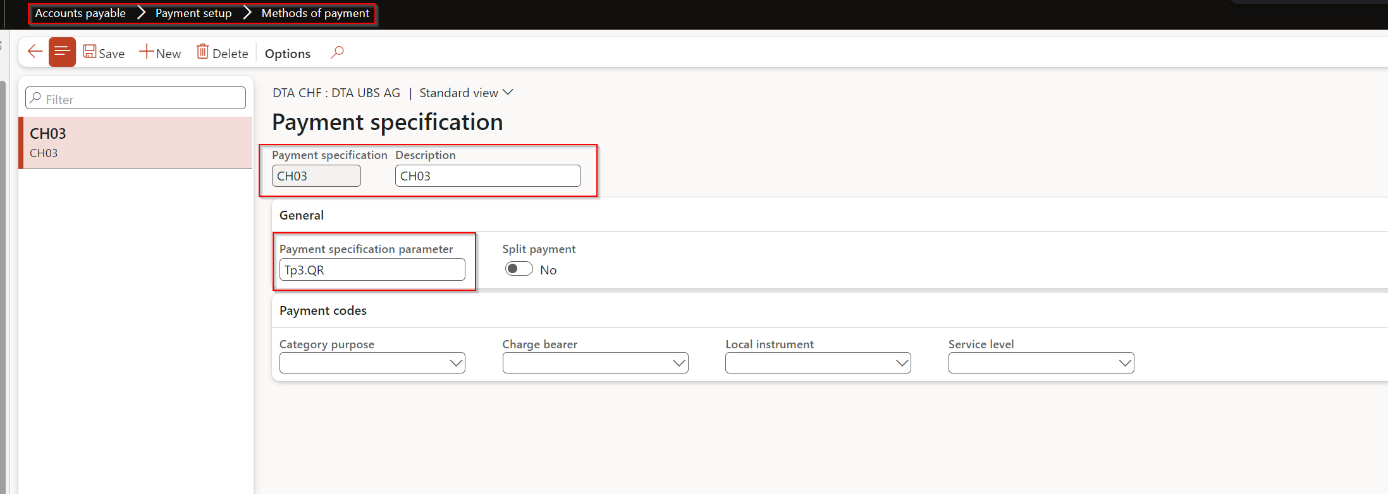
Accounts payablePayment setupMethods of payment
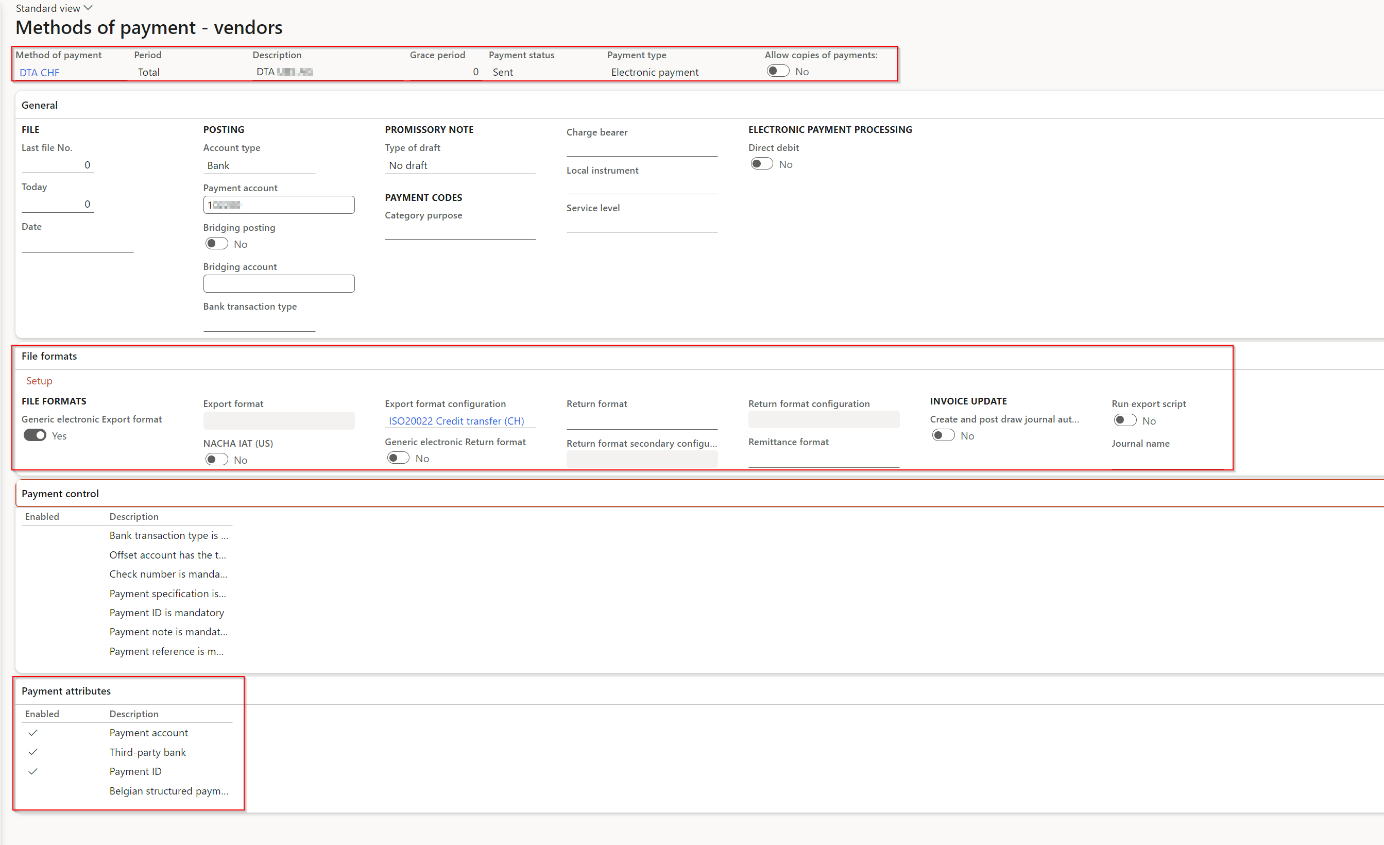
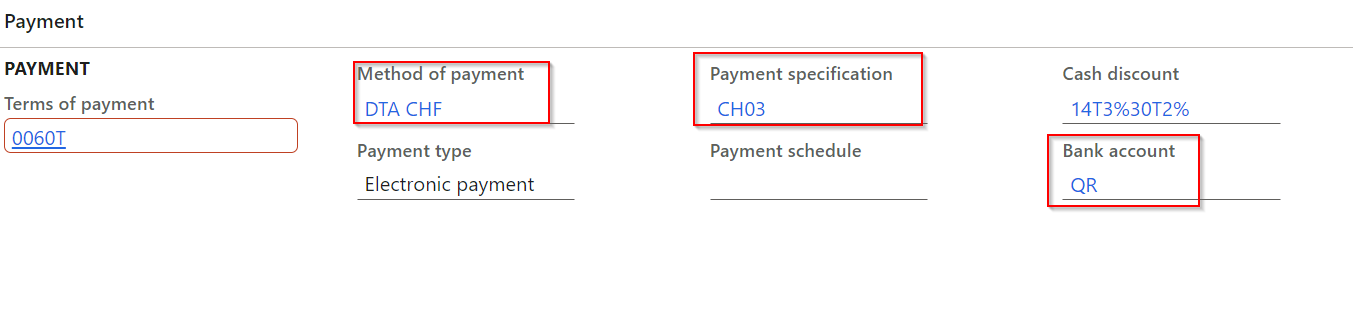
Pro Zahlungsart ein eigenes Zahlungsfile: eines für klassische IBAN-Zahlungen, eines für QR-Zahlungen. Beispielkopf:
| Feld | Wert |
|---|---|
| Method of payment | DTA CHF |
| Description | DTA UBS AG |
| Period | Total |
| Payment status | Sent |
| Payment type | Electronic payment |
| Allow copies of payments | No |
Payment specification: Tp3.QR
Die Payment specification Tp3.QR wird nur für die QR-Zahlungsmethode gesetzt — beim IBAN-Zahlungsmittel bleibt das Feld leer.
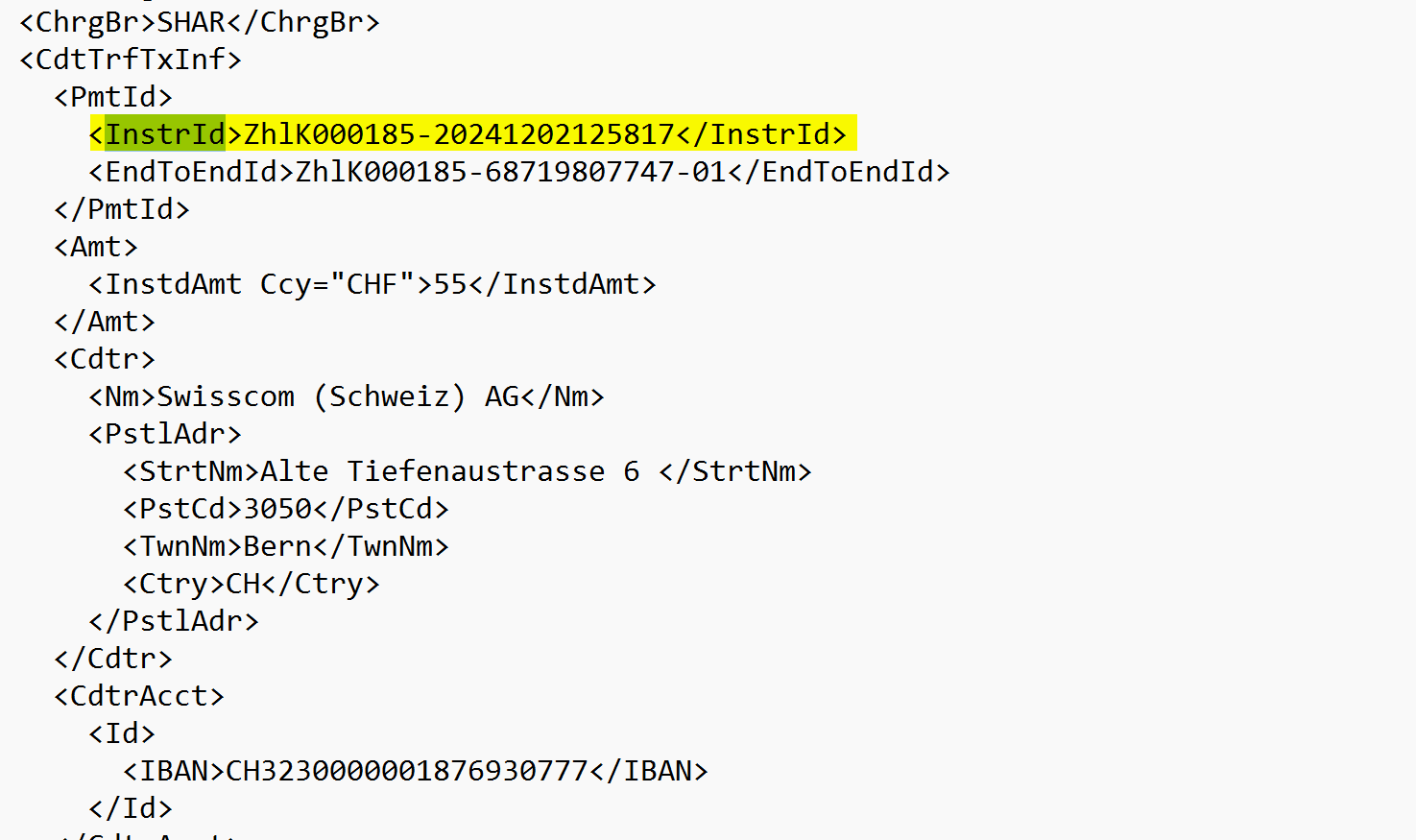
Tp3.QR landet im pain.001 unter PaymentTypeInformation > CategoryPurpose und signalisiert der Bank: Zahlung auf Basis einer Swiss QR-Bill.
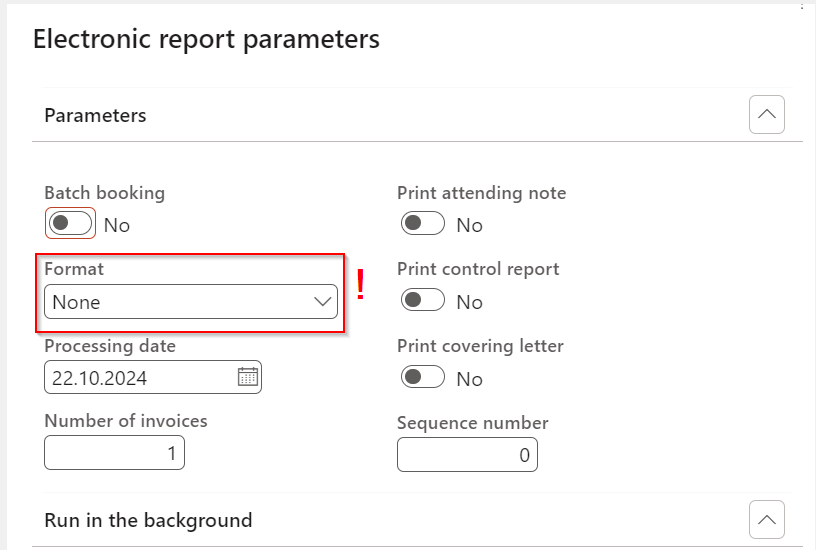
Beim Generieren des Files gilt zusätzlich: Referenzformat entweder NONE (keine Referenz) oder Strd (strukturierte QR-Referenz) — Mischformen führen zu Validierungsfehlern.
Payment file standard: pain.001.001.03.ch.02;SPS;2022
CategoryPurpose:       Tp3.QR
Reference type:        Strd
6. Zahlungsmittel und Payment ID Debitoren
Navigation path
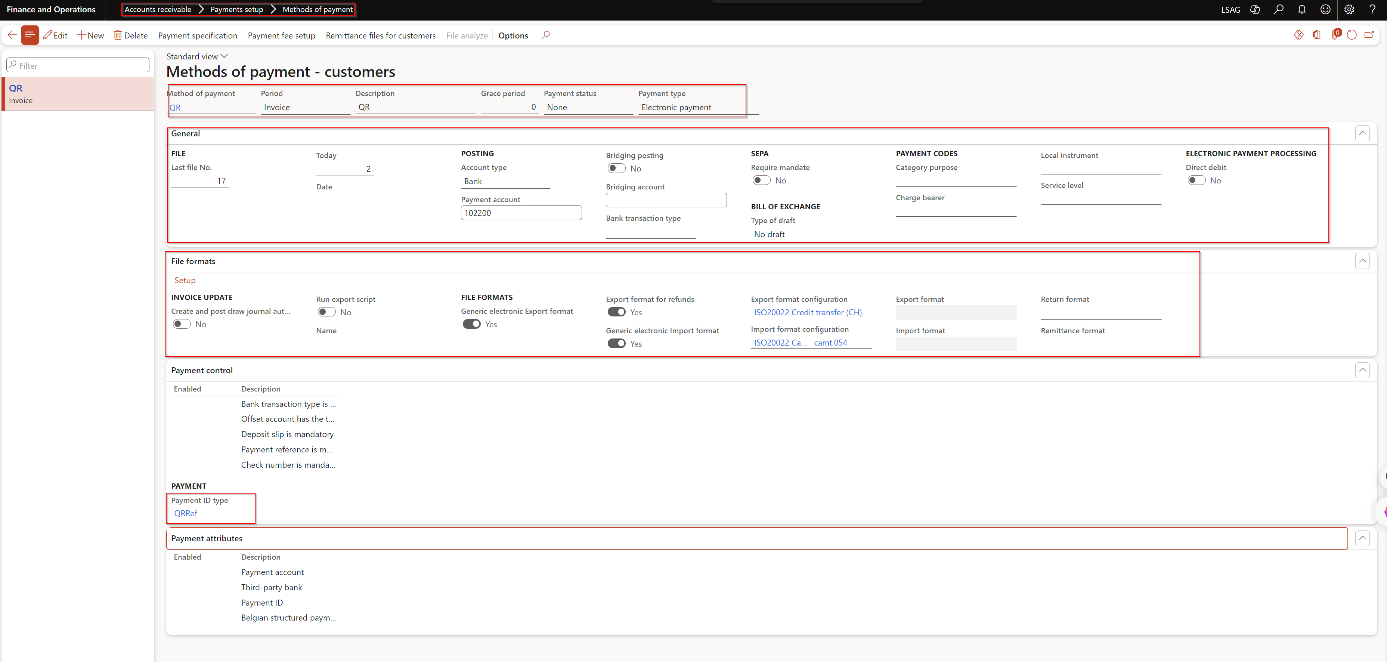
Accounts receivablePayment setupMethods of payment
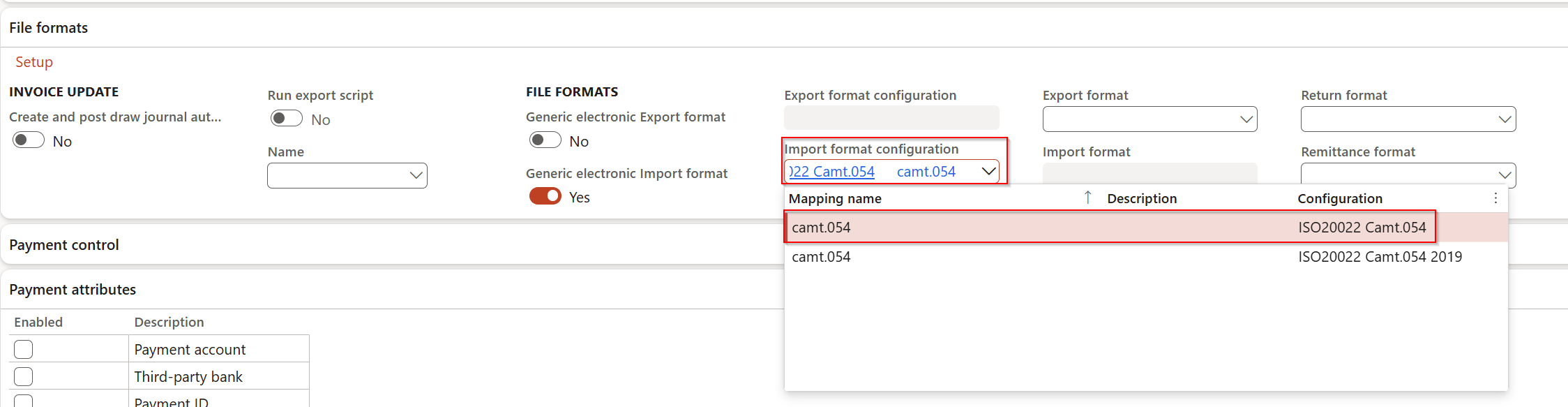
- Tab File formats > Import format configuration:
ISO20022 Camt.054wählen - Tab Payment control für die Rechnungsprüfung konfigurieren
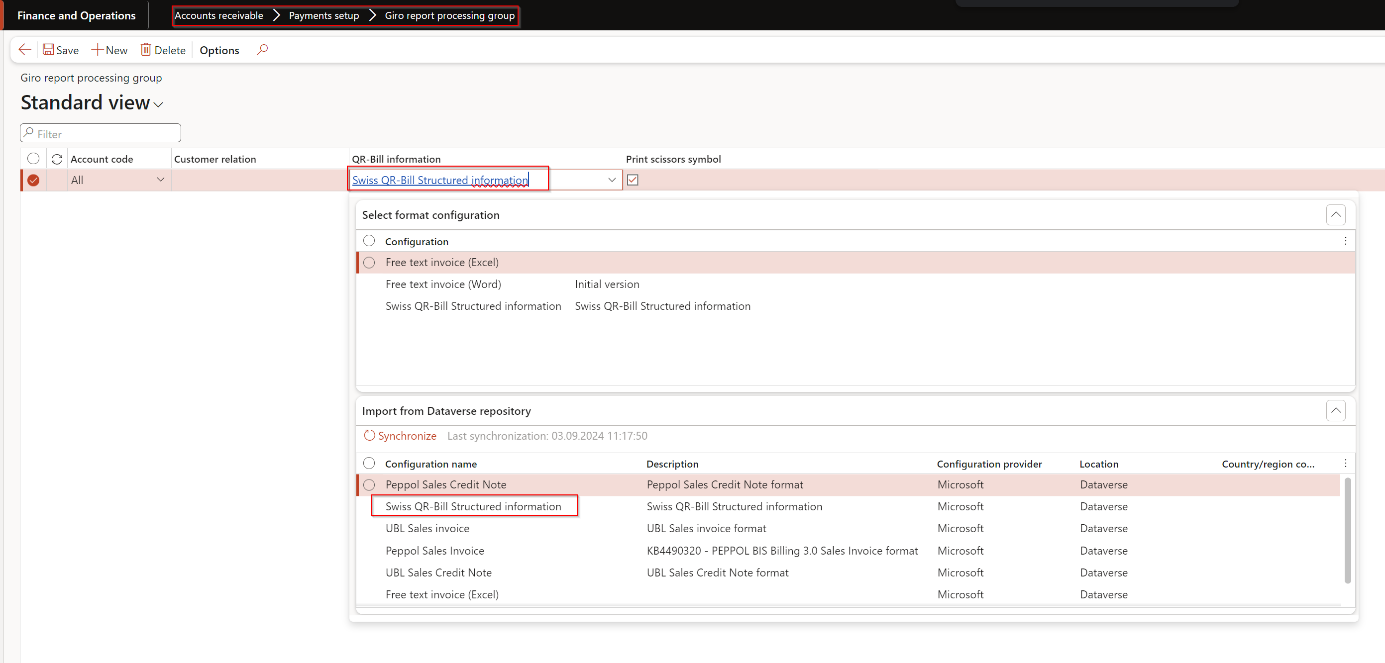
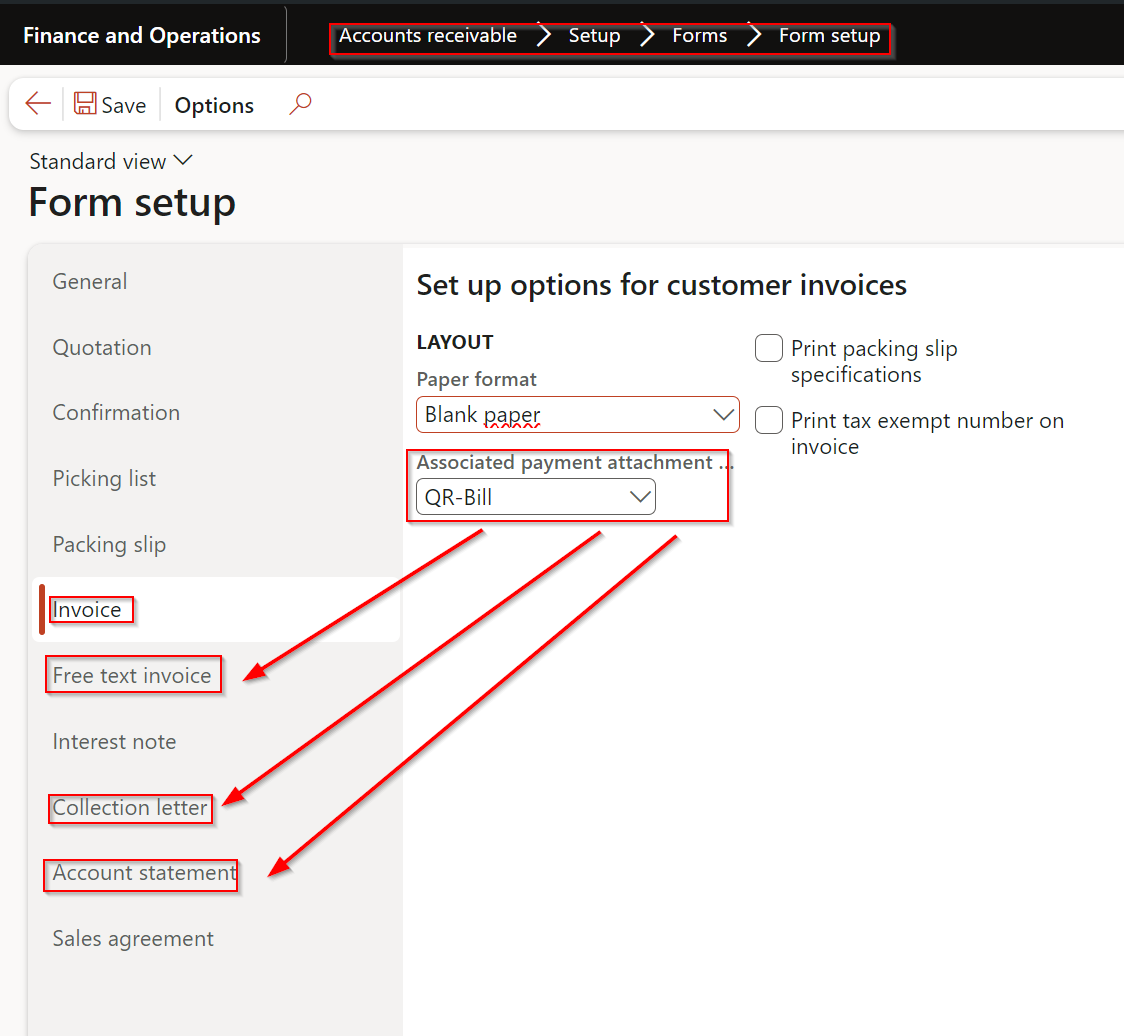
- Giro report processing group für den Druck der QR-Rechnung hinterlegen
Navigation path
Accounts receivablePaymentsSetup Payment ID
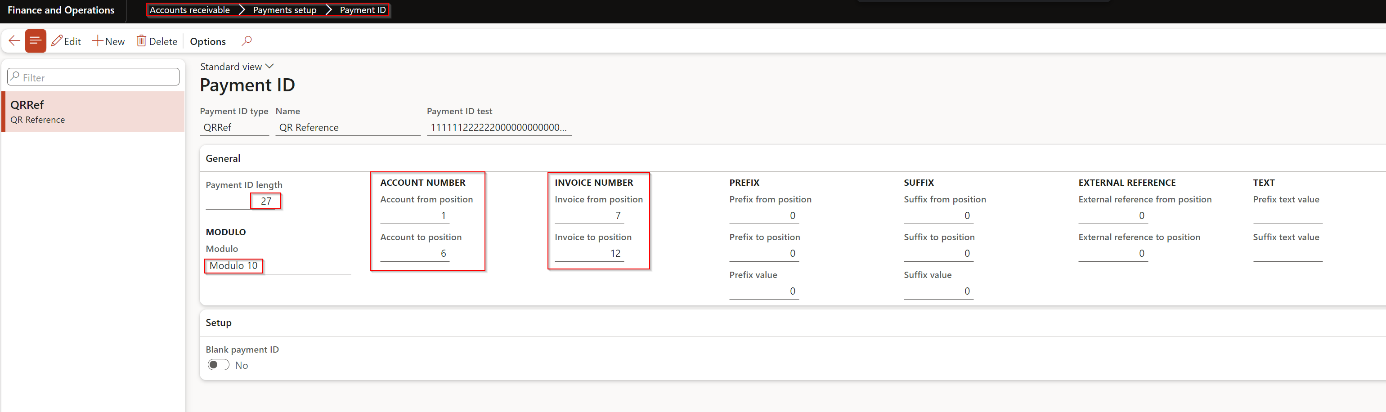
Hier wird der Aufbau der Referenznummer definiert:
| Einstellung | Wert |
|---|---|
| Modulo | Modulo 10 (nicht Modulo 11) |
| Account number | Länge der Kundenkonto-Nr. |
| Invoice number | Länge der Rechnungsnummer |
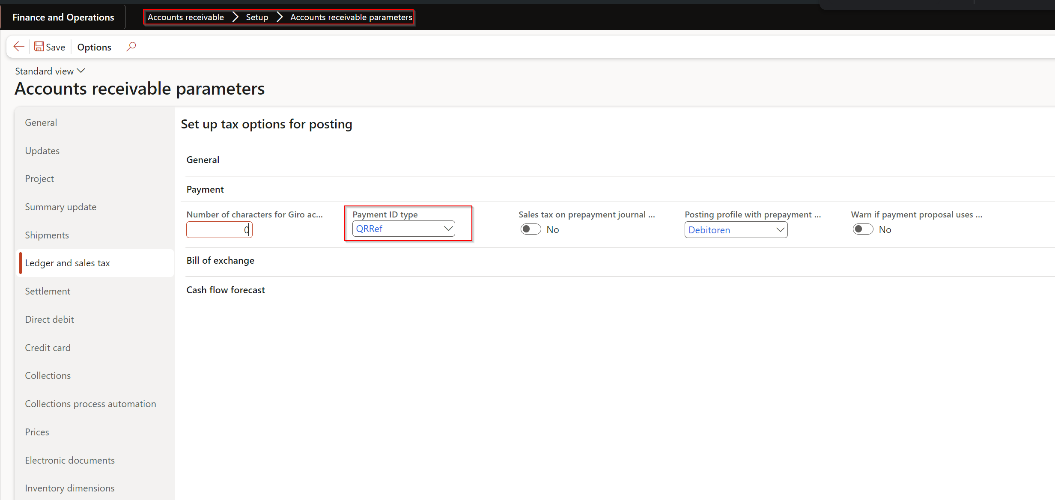
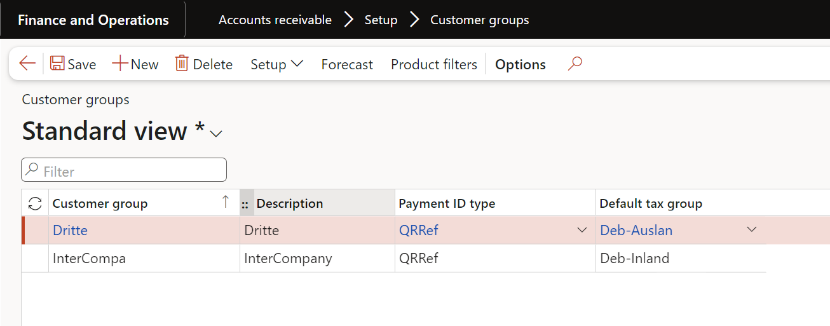
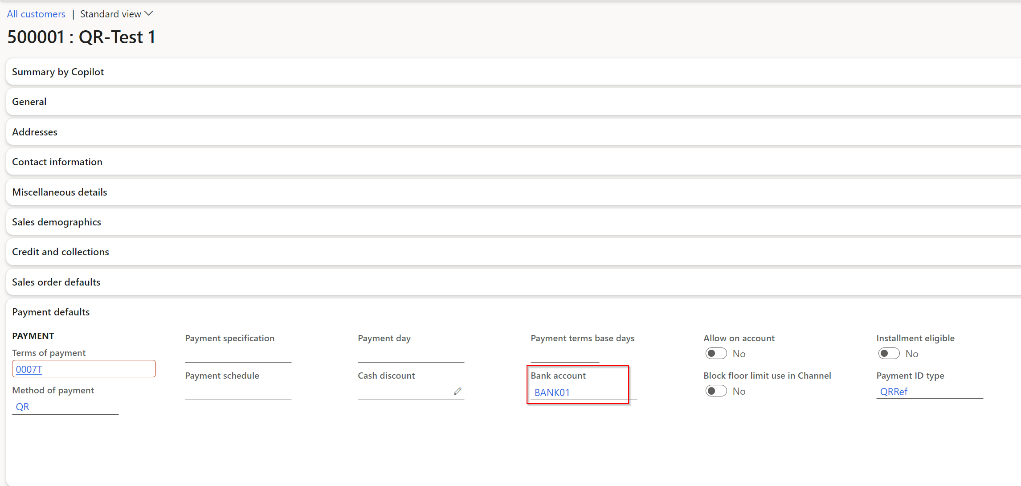
Ergänzend: Standard-Zahlungsmittel und Payment ID über Customer groups und den Tab Payment defaults am Kundenkonto vorbelegen, damit im Tagesgeschäft nichts manuell gesetzt werden muss.
7. Testing
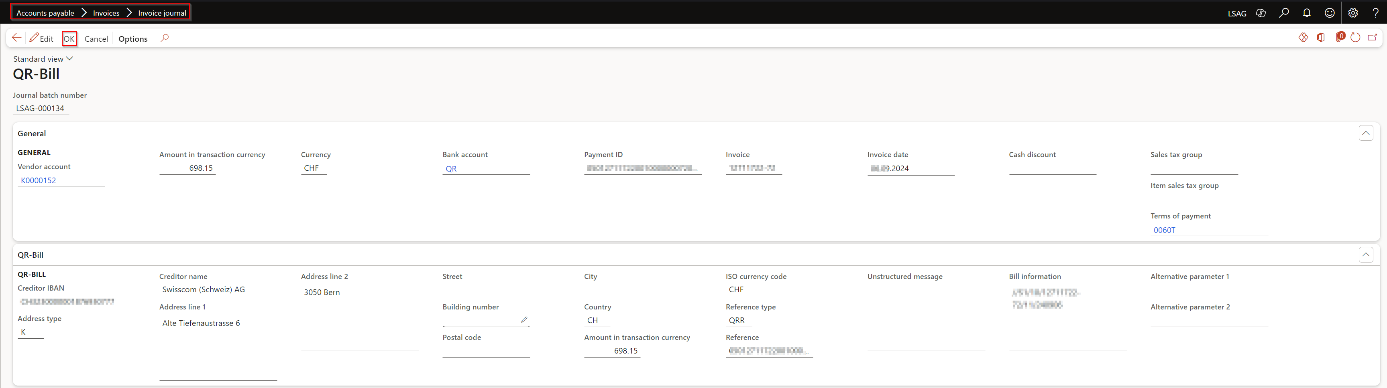
Kreditoren
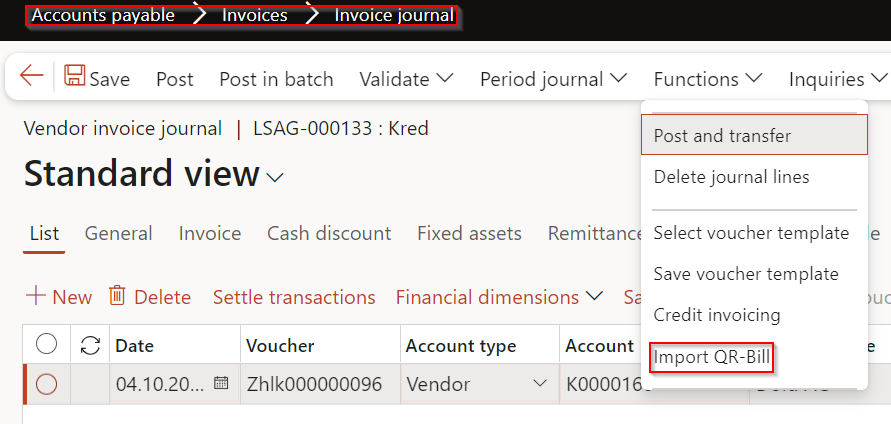
Navigation path
Accounts payableInvoicesInvoice journal
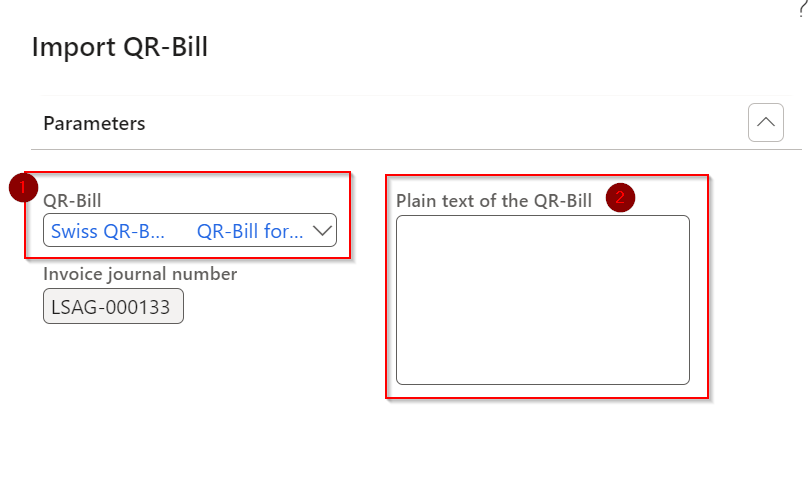
- Rechnung mit QR-Zahlungsmittel und QR-Referenz erfassen
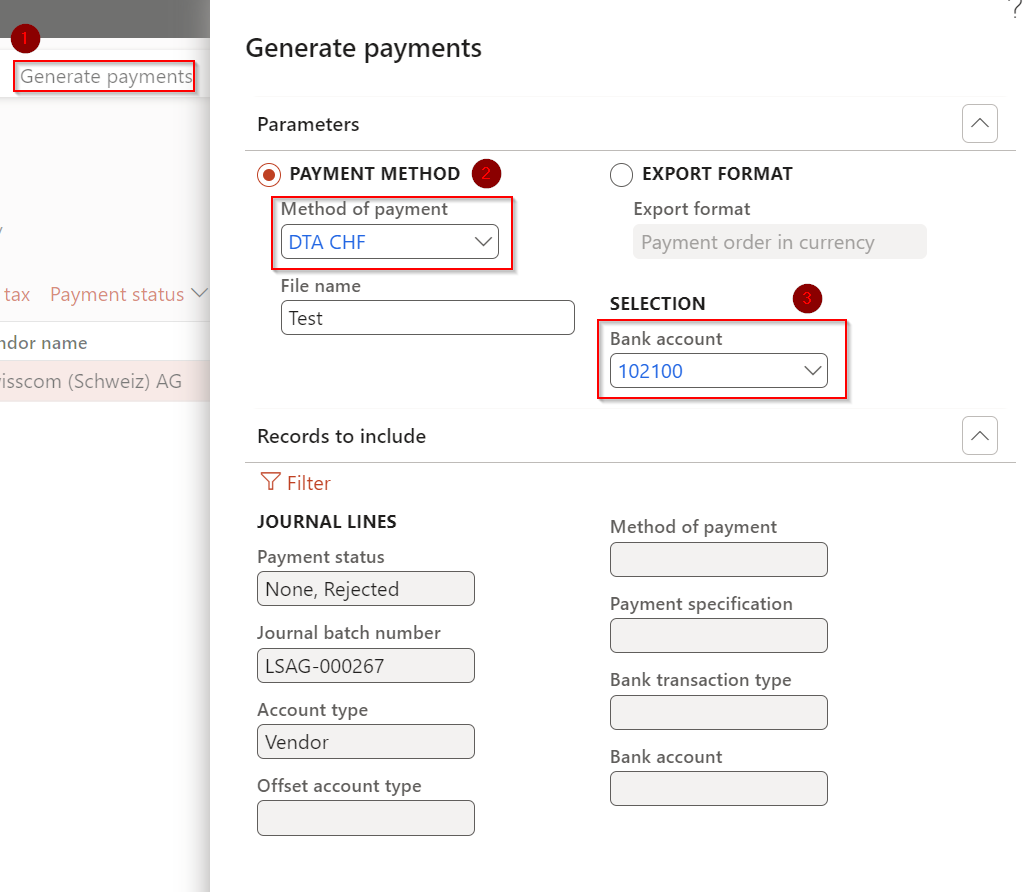
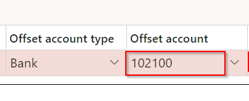
- Zahlungsvorschlag erstellen, Gegenkonto Typ Bank
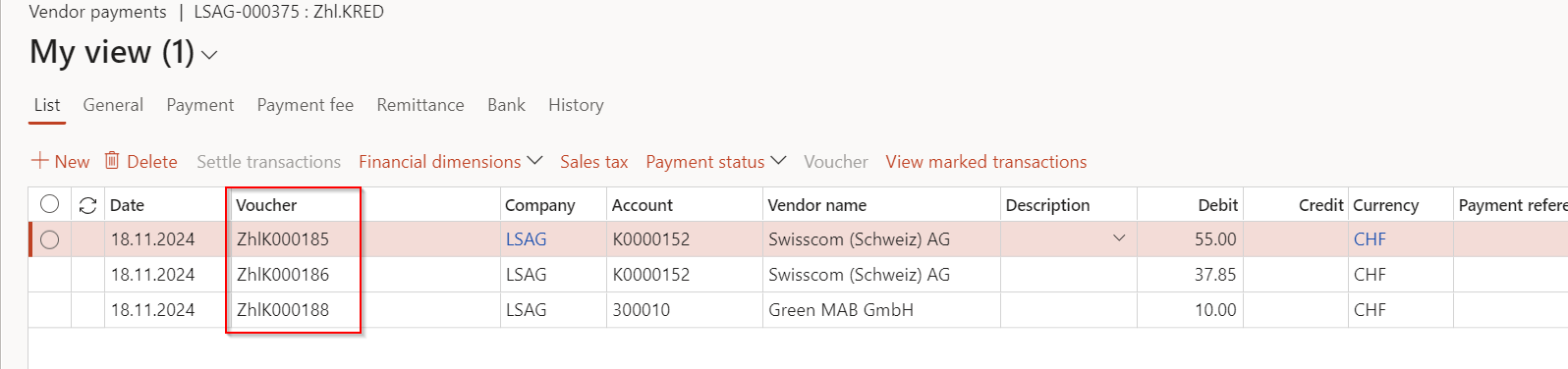
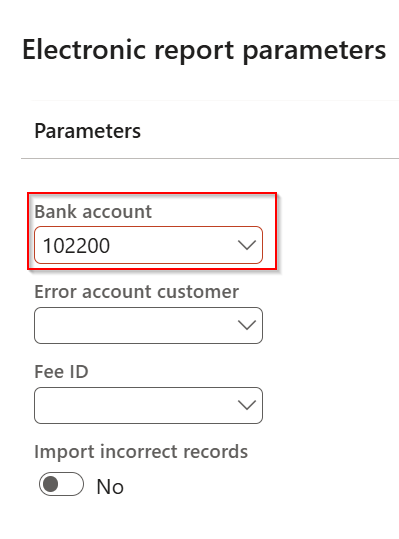
- Zahlungsfile generieren und im ER-Parameterdialog Bankkonto sowie Referenzformat prüfen
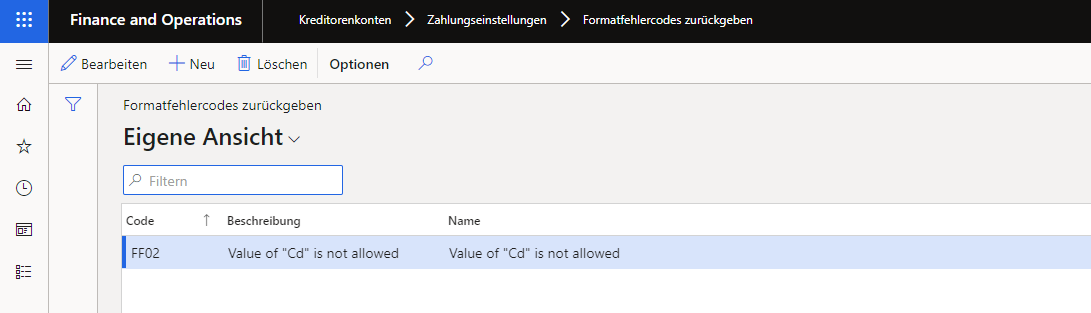
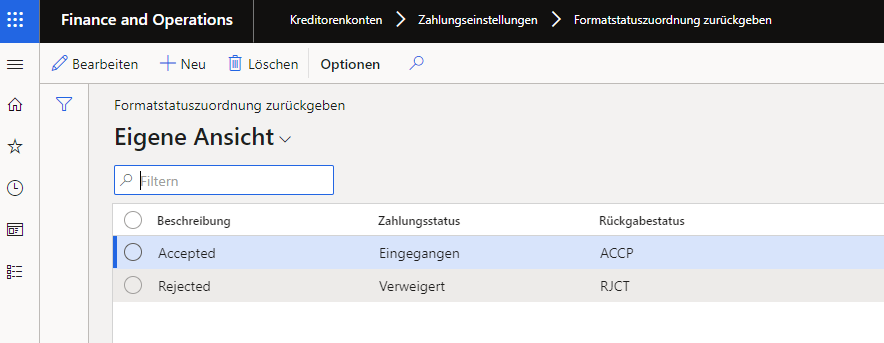
- Rückmeldedatei pain.002 importieren und Formatfehlercodes auswerten
Für die Gegenprobe des QR-Codes reicht ein QR-Scanner-Add-In im Browser: der ausgelesene Datensatz muss QR-IBAN, Referenz, Betrag und Adressblock exakt so enthalten, wie sie im Beleg gebucht wurden.
Debitoren
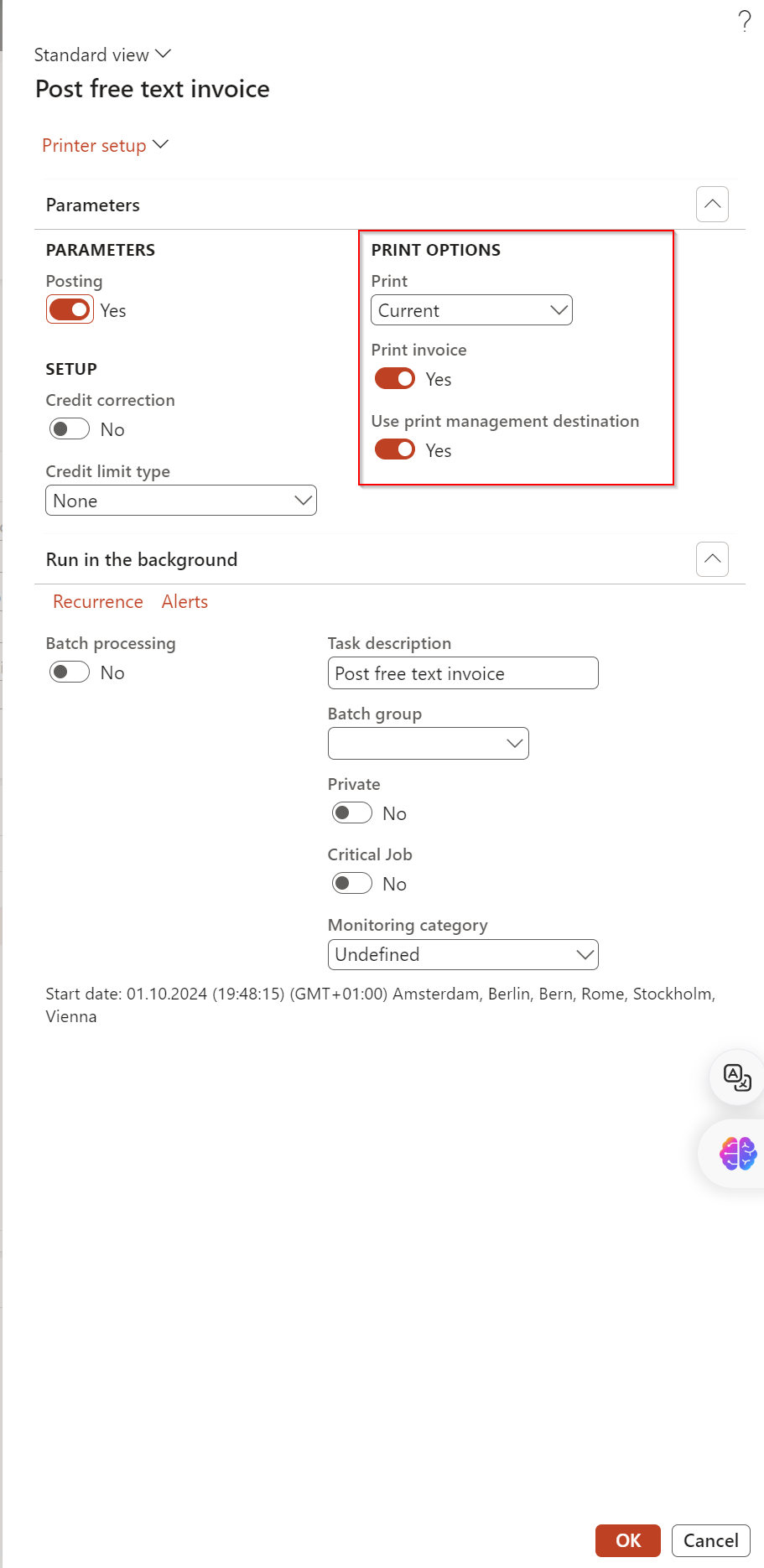
Freitextrechnung buchen, Druckziel prüfen, QR-Code scannen, anschliessend camt.054 der Bank importieren und den automatischen Zahlungsabgleich verifizieren.


Error Handling: die Klassiker
| Fehlermeldung | Ursache | Lösung |
|---|---|---|
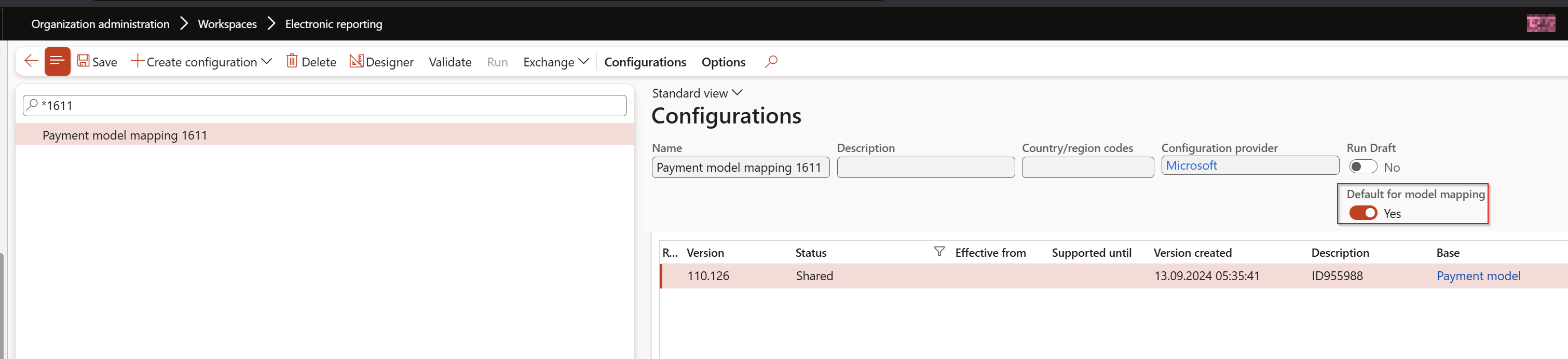
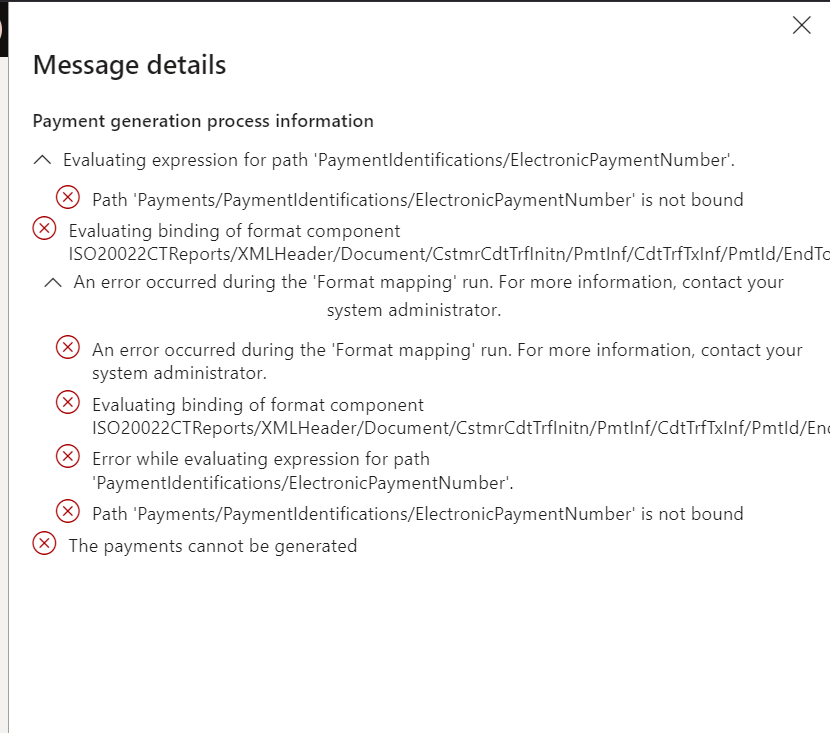
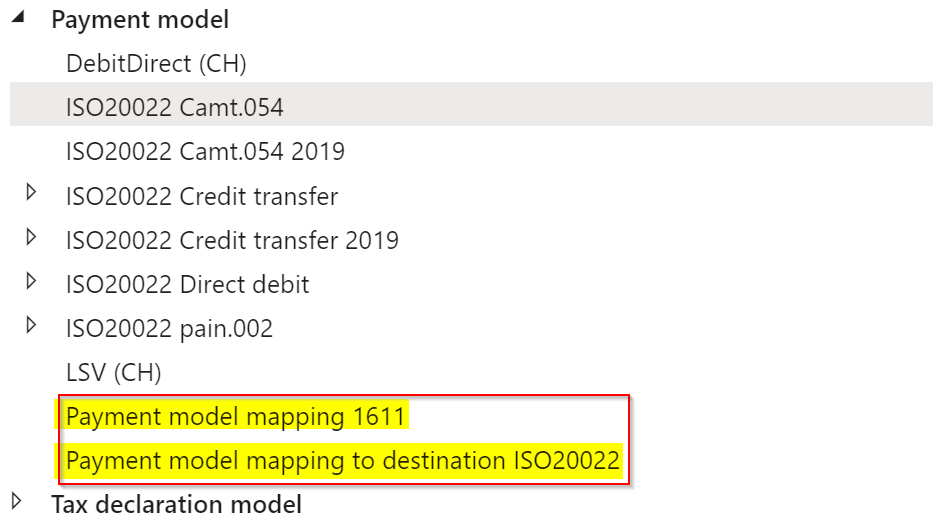
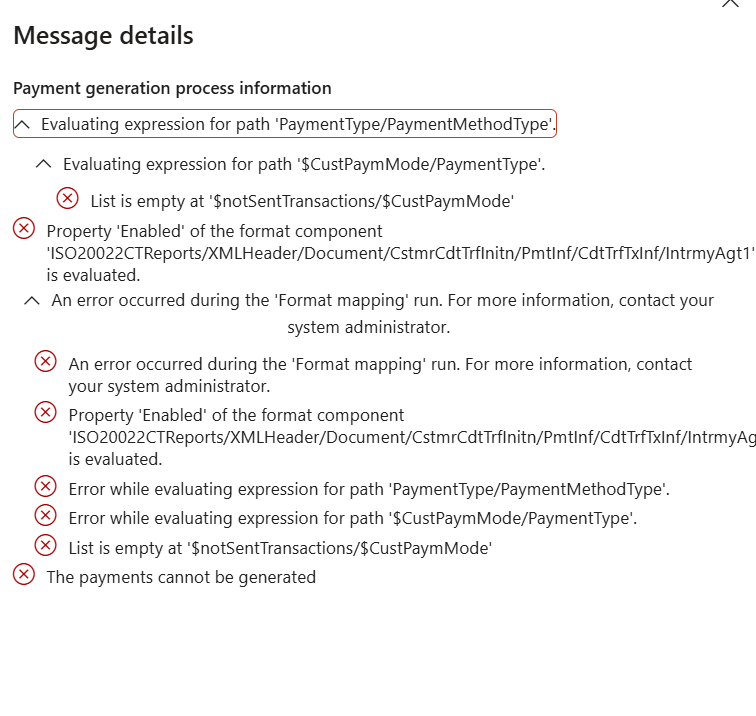
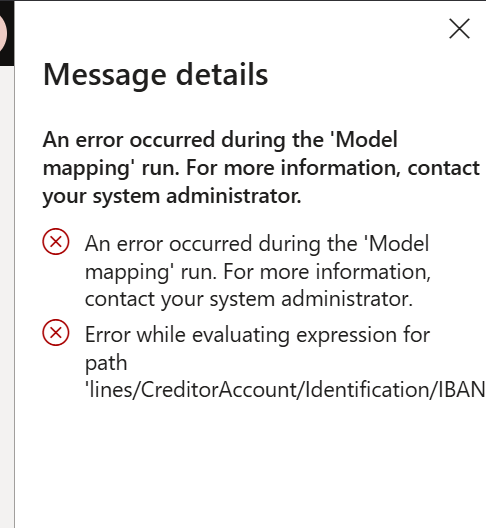
| Error while evaluating expression for path `$CustPaymMode/PaymentType` | Model Mapping mehrfach oder falsch als Default markiert | Nur das benötigte Mapping als Default setzen, überzählige Mappings entfernen |
| List is empty at `$notSentTransactions/$CustPaymMode` | Zahlungsmittel am Beleg nicht gesetzt oder Payment type leer | Zahlungsmittel am Kunden/Kreditor vorbelegen |
| The payments cannot be generated | Folge der beiden Fehler oben | Erst Mapping bereinigen, dann Zahlungsvorschlag neu aufbauen |
| Referenz wird von der Bank nicht zugeordnet | `Tp3.QR` fehlt oder normale IBAN statt QR-IBAN | Payment specification und Bankkonto korrigieren |

Fazit
Die Swiss QR-Bill in D365 Finance ist kein Layout-Thema, sondern eine Kette aus Feature, ER-Konfiguration, Bank, UID, Zahlungsmittel und Referenzlogik. Die zwei Stellen, an denen die meisten Projekte scheitern, sind die Payment specification Tp3.QR auf der Kreditorenseite und die Payment-ID-Logik mit Modulo 10 auf der Debitorenseite. Wer beides korrekt einrichtet und das Ergebnis mit einem QR-Scanner gegen den gebuchten Beleg prüft, hat den Rest im Griff.
Quellen
- Microsoft Learn: Swiss QR-bills (D365 Finance, Localizations Switzerland)
- Microsoft Support: Country-specific update to support Swiss QR bills
- Six / Swiss Payment Standards: Implementation Guidelines QR-Bill